iRedMail adalah server email opensource yang kaya fitur untuk distribusi Linux. Itu dapat berjalan di RedHat, Ubuntu, CentOS, Rocky Linux, Debian, FreeBSD dan OpenBSD.
Fitur iRedMail termasuk pemfilteran spam, TLS/SSL, webmail, kalender, akun tak terbatas, panel admin web. Ini dapat digunakan dengan mudah dan sepenuhnya gratis.
Prasyarat
- Server Ubuntu baru 20.04 dengan memori minimal 4GB
- Akun pengguna istimewa Sudo atau akses pengguna root
- Akses internet untuk mengunduh paket.
- Nama domain yang sepenuhnya memenuhi syarat (FQDN)
- Alamat IP Statis publik
- Port 25 dibuka
Layanan dukungan iRedmail seperti Postfix, Dovecot, Nginx/Apache. Backend yang didukung adalah MariaDB, PostgresSQL dan OpenLDAP.
Pertama, Perbarui server ubuntu:
$ apt-get update -ySekarang ubah nama host server sebagai domain email.
Di sini saya telah menggunakan iredmail.ms-biznetgio.net sebagai nama host.
$ hostnamectl set-hostname iredmailms-biznetgio.netSekarang buka file host dan konfigurasikan nama host sebagai:
$ vi /etc/hosts
192.168.10.198 iredmail.msbiznetgio.net iredmail
Download Package iRedMail
Paket instalasi iRedmail dapat diunduh dari halaman unduhan resmi iRedmail.
Di terminal, paket dapat diunduh menggunakan perintah wget, dengan menggunakan versi latest iredmail:
$ wget https://github.com/iredmail/iRedMail/archive/refs/tags/1.5.1.tar.gzInstal iRedMail di Ubuntu
Setelah paket diunduh, ekstrak paket di direktori yang sama:
$ tar -xvzf 1.5.1.tar.gzSekarang kita siap untuk menginstal iRedMail menggunakan skrip bash. Buka direktori yang diekstraksi, temukan file bernama “iRedMail.sh” dan berikan izin yang dapat dieksekusi. Jalankan skrip yang dapat dieksekusi untuk memulai instalasi.
$ cd iRedMail-1.5.1
$ chmod +x iRedMail.sh
$ ./iRedMail.sh
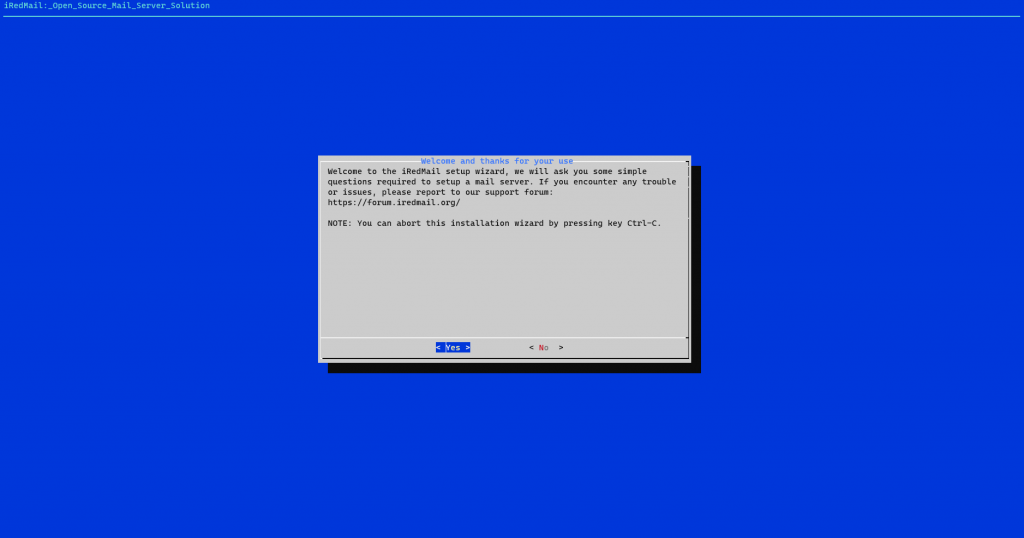
Setelah skrip instalasi dijalankan, wizard layar selamat datang akan diminta. Klik “Ya” dan lanjutkan instalasi.
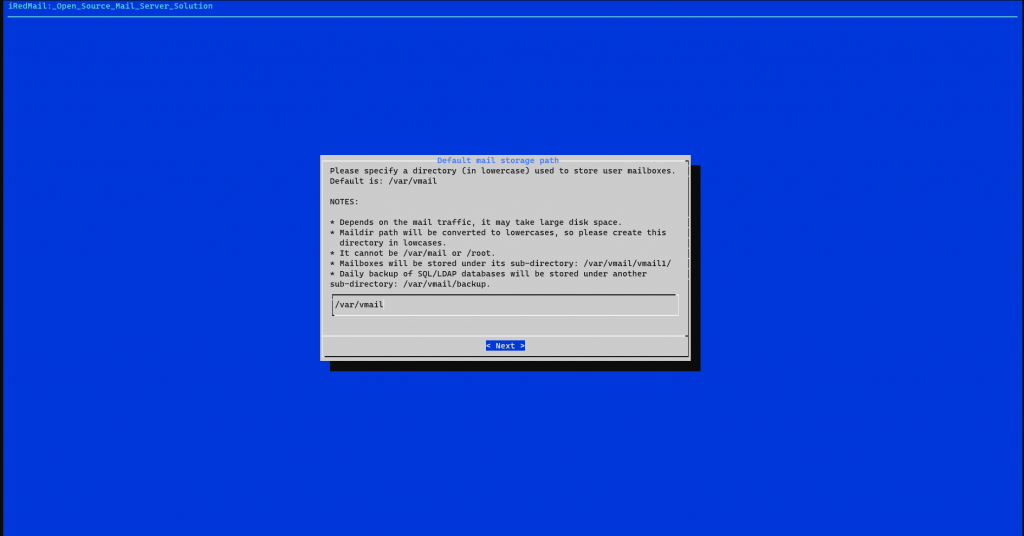
Pada langkah selanjutnya, jendela jalur penyimpanan email default akan muncul. Anda dapat mengatur direktori yang Anda inginkan sebagai jalur penyimpanan email. Klik “Berikutnya” untuk menerima jalur penyimpanan default.
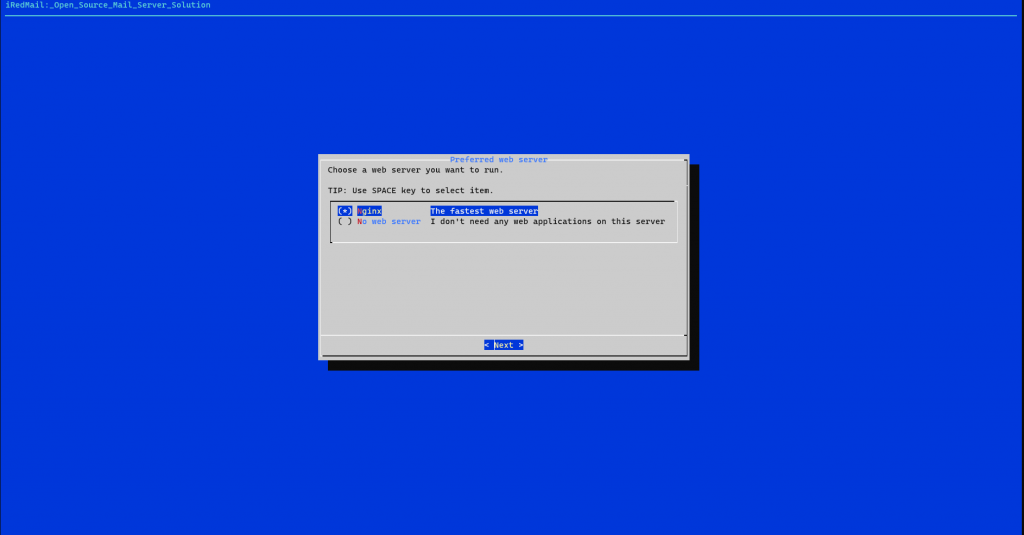
Di jendela berikutnya, kesempatan akan diberikan untuk memilih server web atau menjalankan server surat tanpa server web. Pilih “Nginx” menggunakan tombol spasi untuk menginstal server web dan klik ” Next “
Di jendela berikutnya, akan muncul wizard untuk mengatur nama domain email. Ingatlah bahwa tidak dapat menetapkan nama host server sebagai domain email.
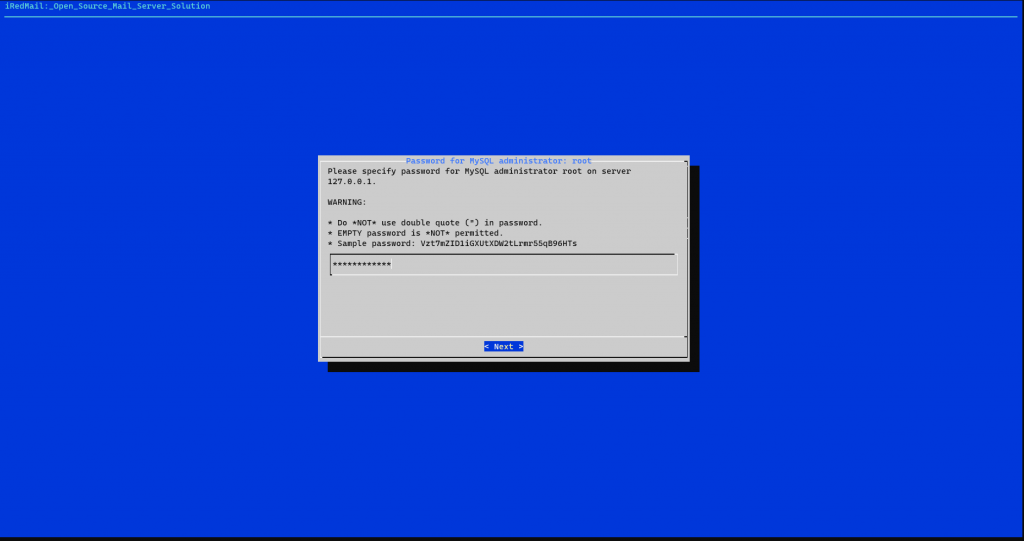
Di jendela berikutnya, akan muncul wizard untuk mengatur nama domain email. Ingatlah bahwa tidak dapat menetapkan nama host server sebagai domain email.
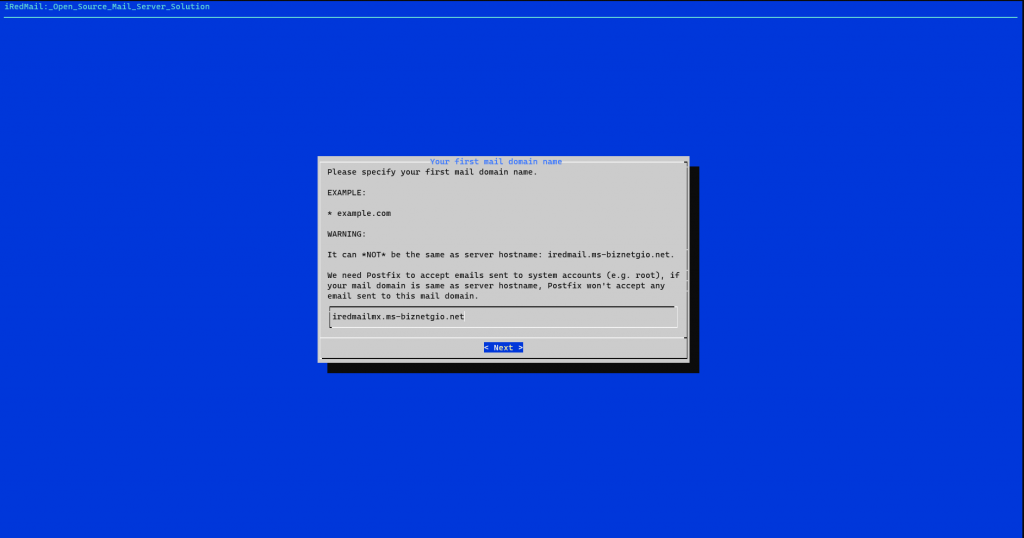
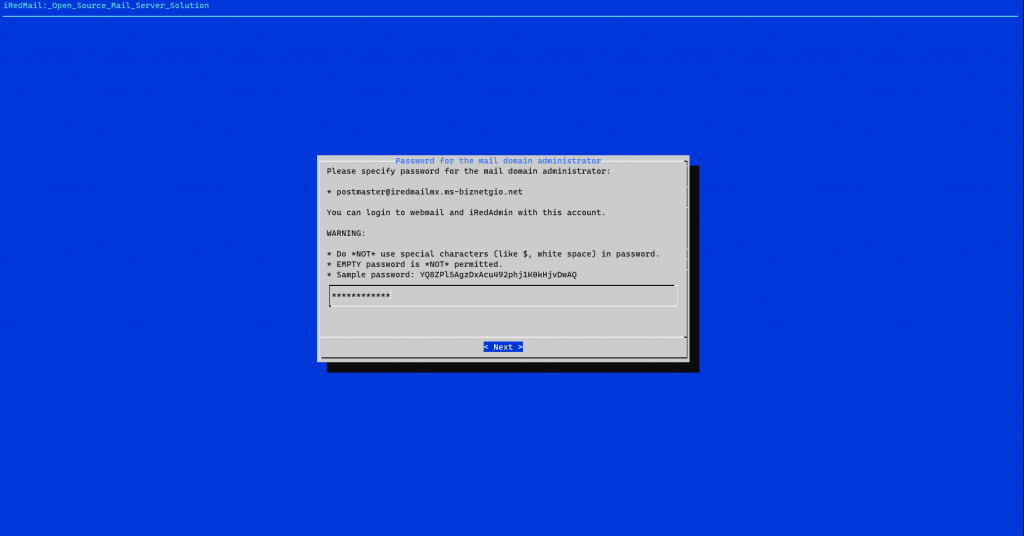
Sekarang berikan kata sandi untuk administrator domain email dan klik Berikutnya.
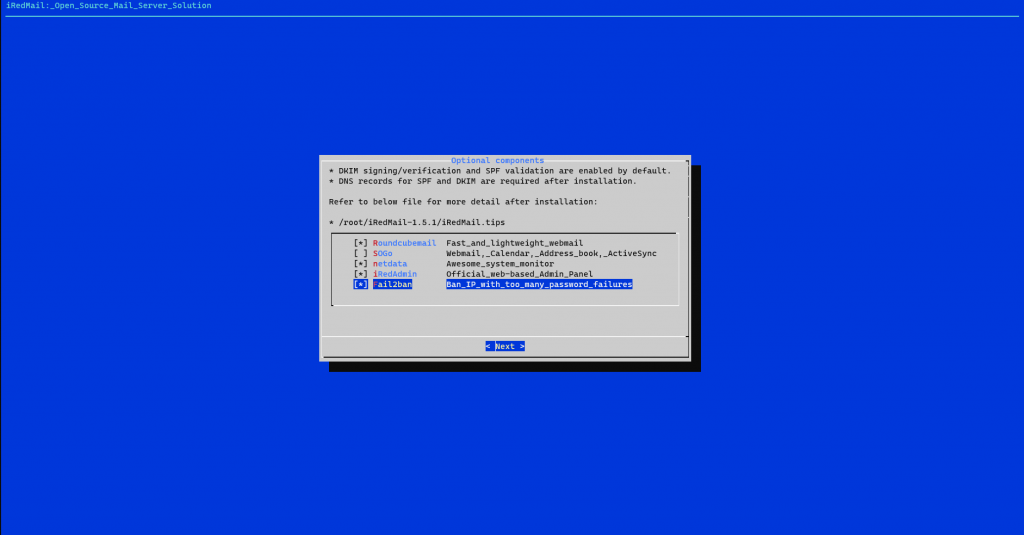
Di jendela berikutnya, dapat memilih beberapa komponen opsional untuk instalasi. Gunakan tombol spasi untuk memilih komponen dan klik Berikutnya
Akhirnya, konfigurasi pra-instalasi telah selesai. Di terminal, akan ditanya apakah akan melanjutkan instalasi atau tidak. Ketik “y” dan enter untuk menyelesaikan instalasi.
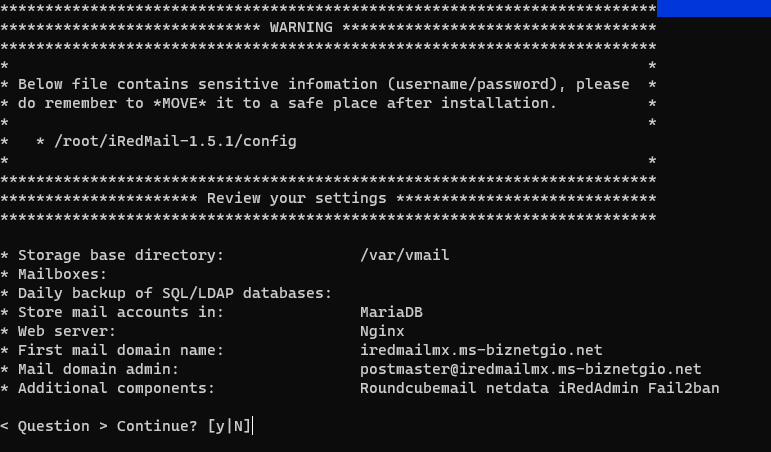
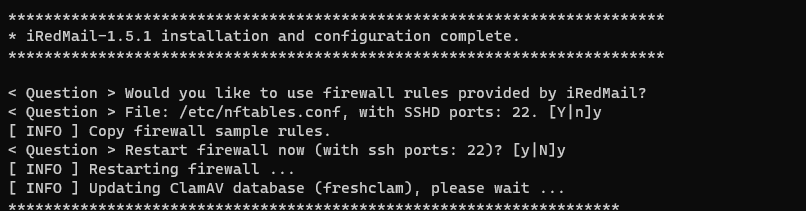
Dibutuhkan beberapa waktu untuk menyelesaikan instalasi. Setelah instalasi selesai, akan diminta untuk menggunakan aturan firewall yang disediakan oleh iRedMail. Jika telah mengaktifkan firewall di sistem, tekan “y” dan enter.
Akses panel Admin iRedMail
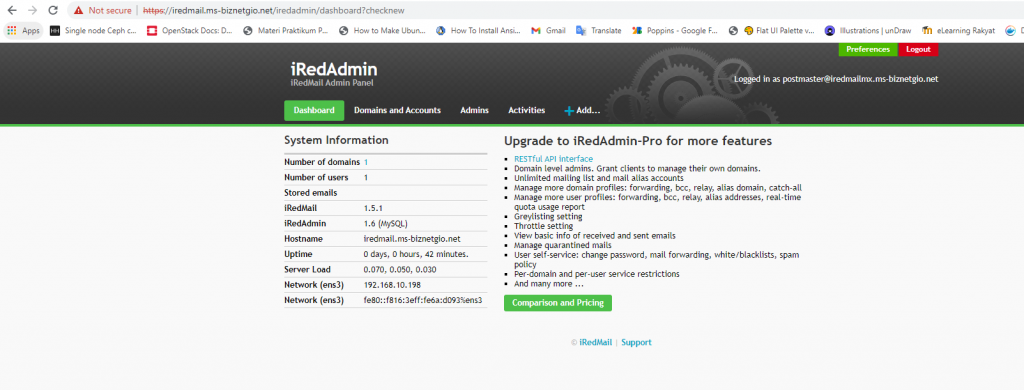
Setelah sistem kembali dari reboot, telusuri panel admin iRedMail dan kredensial yang dibuat pada langkah sebelumnya.
https://iredmail.ms-biznetgio.net/iredadmin/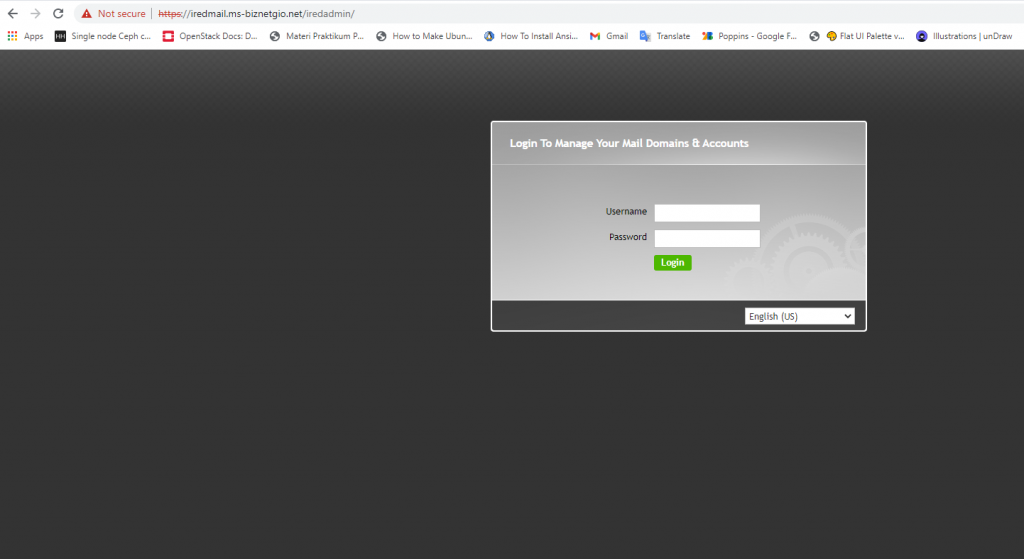
Dengan kredensial yang valid, akan masuk ke panel kontrol iRedmail dari mana dapat membuat domain baru, akun baru, dan melakukan tugas administratif.